Настройка QUIK: пошаговое руководство для трейдера
Разбираем настройку терминала QUIK с нуля: подключение к серверу, настройка таблиц, графиков, горячих клавиш и параметров торговли. Вы узнаете, как адаптировать интерфейс под свои задачи и избежать типичных ошибок.

Что такое QUIK и зачем его настраивать
QUIK (Quick Information Quick) - это терминал для торговли на Московской бирже, который используется большинством брокеров России. Настройка QUIK - это не разовое действие, а постоянный процесс адаптации интерфейса под конкретные задачи трейдера. Правильно настроенный терминал сокращает время на выполнение операций, уменьшает количество ошибок при вводе заявок и помогает быстрее воспринимать рыночную информацию.
Базовая установка QUIK дает стандартный набор окон, который подходит далеко не каждому. Кому-то нужны дополнительные таблицы котировок, кто-то работает только с одним инструментом, а кто-то отслеживает десятки позиций одновременно. Настройка QUIK позволяет убрать лишние элементы, добавить нужные и сгруппировать информацию так, как удобно именно вам.
Важно понимать, что настройка QUIK не влияет на торговые результаты напрямую. Она влияет на скорость реакции, на количество ошибок и на комфорт работы. Трейдер, который тратит пять минут на поиск нужной кнопки, упускает движение цены. Трейдер, у которого все под рукой, успевает отреагировать вовремя. Поэтому настройка QUIK - это инвестиция в собственный торговый процесс.
В этой статье мы разберем основные этапы настройки QUIK: от первичного подключения до тонкой настройки горячих клавиш и экспорта данных. Каждый шаг сопровождается конкретными действиями и пояснениями, зачем это нужно делать. Мы не будем обещать вам прибыль или сверхрезультаты - только покажем, как сделать работу в терминале удобнее и безопаснее.
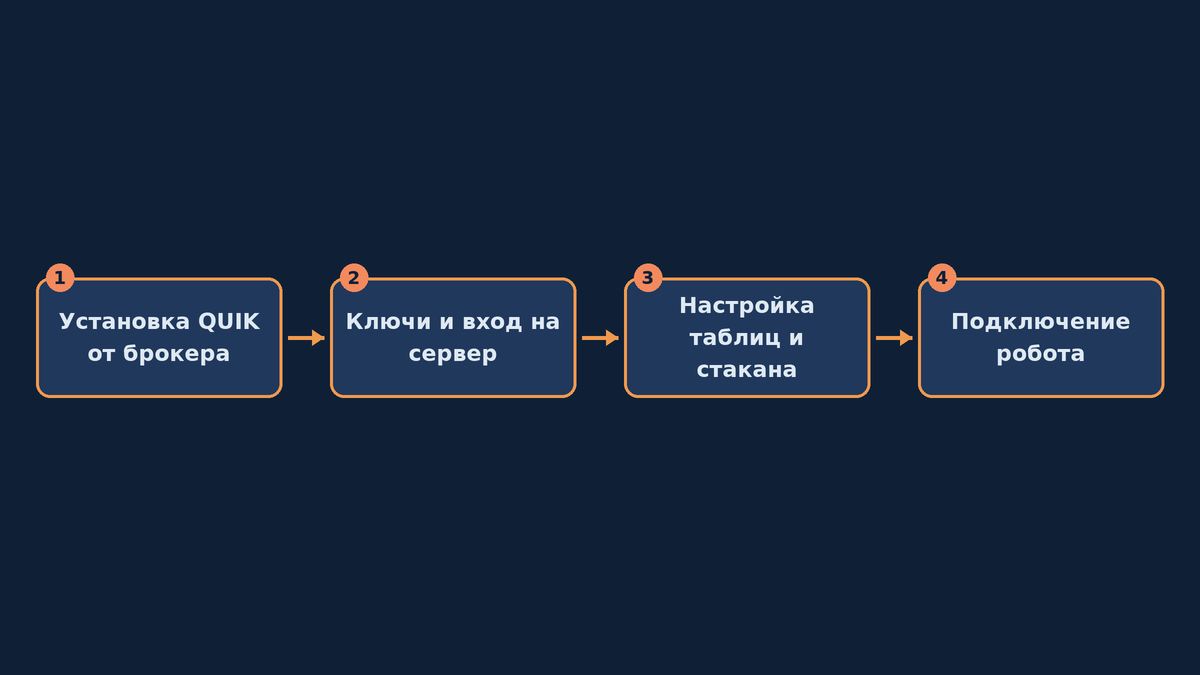
Первичная настройка QUIK: подключение и профили
Первый запуск QUIK начинается с окна подключения, где нужно выбрать сервер брокера и ввести логин с паролем. Эти данные вы получаете при открытии счета. Обратите внимание на поле «Сервер»: там может быть несколько адресов - основной и резервный. Если основной сервер недоступен, терминал автоматически переключится на резервный, но лучше проверить это вручную перед началом торговли.
После успешного входа в систему вы увидите стандартный набор окон: таблицу котировок, стакан, окно заявок и график. Это базовый шаблон, который можно полностью изменить под себя. Первое, что стоит сделать, - сохранить текущий профиль, чтобы иметь точку возврата. В меню «Система» выберите «Сохранить профиль» и дайте ему имя, например «Стандартный». Если вы случайно сломаете настройки, всегда сможете вернуться к этому состоянию.
Следующий шаг - настройка списка инструментов. По умолчанию QUIK показывает все доступные бумаги, что создает информационный шум. Создайте отдельный список из тех инструментов, с которыми реально работаете. Для этого в таблице котировок нажмите правой кнопкой мыши, выберите «Создать новый список» и добавьте нужные бумаги. Это может быть список из 5-10 акций или фьючерсов, за которыми вы следите ежедневно.
Отдельно стоит настроить окно «Текущие торги» - это главная таблица, где отображаются цены, объемы и другие параметры. Уберите лишние колонки, которые вы не используете: чем меньше информации на экране, тем быстрее вы ее обрабатываете. Оставьте только те параметры, которые действительно нужны для принятия решений: цена последней сделки, изменение за день, объем, лучшие цены спроса и предложения.
Важный момент - настройка времени. QUIK показывает время в часовом поясе сервера, который находится в Москве. Если вы находитесь в другом регионе, убедитесь, что понимаете разницу во времени. Это критично для определения моментов открытия и закрытия торговой сессии, а также для анализа временных интервалов на графиках.
Настройка таблиц и стакана в QUIK
Таблицы в QUIK - это основной инструмент для отображения рыночных данных. Каждая таблица настраивается независимо, и важно понимать, какие колонки добавлять, а какие убирать. Для таблицы котировок стандартный набор включает: наименование инструмента, цена последней сделки, изменение к предыдущему закрытию, объем торгов, количество сделок. Этого достаточно для большинства задач.
Для работы с заявками удобно использовать таблицу «Заявки» и «Сделки». В таблице заявок отображаются все ваши активные и исполненные заявки. Настройте колонки так, чтобы видеть: номер заявки, инструмент, направление (покупка или продажа), цена, количество, статус. В таблице сделок добавьте колонку «Комиссия» - это поможет контролировать издержки на каждую операцию.
Стакан в QUIK показывает текущие заявки других участников торгов. Настройка стакана включает выбор количества уровней (обычно 10-20), отображение суммарного объема по каждому уровню и подсветку крупных заявок. Многие трейдеры включают функцию «Свой стакан», которая показывает только заявки, превышающие определенный объем. Это помогает видеть крупных участников, но не забывайте, что заявки могут быть скрытыми.
Цветовая схема стакана тоже настраивается. По умолчанию покупки отображаются синим, продажи - красным. Вы можете изменить эти цвета, если вам так удобнее. Некоторые трейдеры используют инвертированную схему, другие - добавляют подсветку для цен, близких к текущей. Главное правило - цвета должны быть контрастными и не вызывать напряжения при длительной работе.
Для таблицы «Ограничения по денежным средствам» настройте отображение доступных средств и стоимости позиций. Это поможет контролировать риски: вы всегда будете видеть, сколько денег свободно для новых сделок и какой объем позиций уже открыт. Добавьте колонку «Уровень риска», если ваш брокер предоставляет такую информацию.
Настройка графиков в QUIK
Графики в QUIK - это отдельный мир настроек. Начните с выбора типа графика: свечи, бары или линия. Для внутридневной торговли чаще всего используют свечи, так как они дают максимум информации о движении цены. Для долгосрочного анализа подойдут бары или линия. Выбор типа графика - это личное предпочтение, но важно, чтобы вы могли быстро переключаться между ними.
Таймфреймы в QUIK настраиваются в меню графика. Стандартный набор включает от 1 минуты до месяца. Для скальпинга нужны минутные и пятиминутные графики, для внутридневной торговли - 15-минутные и часовые, для среднесрочной - дневные и недельные. Настройте несколько графиков с разными таймфреймами и сохраните их как шаблон, чтобы не переключаться каждый раз вручную.
Индикаторы на графиках - это отдельная тема. QUIK поддерживает большое количество встроенных индикаторов: скользящие средние, RSI, MACD, стохастик и другие. При настройке индикаторов важно не перегружать график: два-три индикатора достаточно для анализа. Добавление десятка индикаторов создает визуальный шум и мешает принимать решения.
Настройка отображения объемов на графике также важна. Объемы показываются внизу графика в виде гистограммы. Вы можете настроить цвет гистограммы, а также включить отображение среднего объема за период. Это помогает оценивать активность торговли в разные моменты времени.
Не забывайте про настройку сетки графика. Сетка помогает визуально оценивать уровни цены. Вы можете настроить шаг сетки, цвет линий и их толщину. Для удобства можно включить отображение текущей цены справа от графика - это позволяет быстро оценивать, насколько цена отклонилась от важных уровней.
Горячие клавиши и шаблоны в QUIK
Горячие клавиши в QUIK - это способ ускорить выполнение повторяющихся действий. По умолчанию в QUIK уже настроены некоторые комбинации, но вы можете изменить их под себя. Настройка горячих клавиш находится в меню «Система» - «Настройки» - «Горячие клавиши». Здесь вы можете назначить комбинации для открытия заявок, закрытия позиций, переключения между таблицами и других действий.
Самые полезные горячие клавиши для трейдера: быстрый ввод заявки на покупку и продажу, отмена всех активных заявок, переключение между графиками и таблицами. Например, вы можете назначить клавишу F1 для покупки и F2 для продажи. Это сокращает время на ввод заявки с нескольких секунд до одного нажатия.
Шаблоны в QUIK позволяют сохранять настройки окон и загружать их в один клик. Создайте несколько шаблонов для разных сценариев работы: один для утренней торговли, другой для вечерней, третий для анализа. В каждом шаблоне сохраните нужный набор таблиц, графиков и их расположение на экране. Переключение между шаблонами занимает секунды.
Настройка экспорта данных из QUIK полезна для тех, кто ведет собственную статистику или использует внешние программы для анализа. QUIK позволяет экспортировать данные о сделках, заявках и котировках в формате CSV или Excel. Настройте экспорт так, чтобы данные сохранялись автоматически в указанную папку - это избавит от ручного копирования.
Важно помнить, что горячие клавиши и шаблоны - это инструменты, которые требуют привыкания. Не пытайтесь настроить все сразу. Начните с двух-трех самых нужных комбинаций, используйте их неделю, затем добавьте новые. Постепенно вы выработаете собственный стиль работы, который будет максимально эффективным для вас.
Типичные ошибки при настройке QUIK и как их избежать
Первая и самая распространенная ошибка - попытка настроить все окна одновременно. Новичок открывает настройки, видит десятки параметров и начинает менять все подряд. В результате интерфейс становится неработоспособным, и трейдер тратит время на восстановление, а не на торговлю. Правильный подход - менять настройки постепенно, по одному параметру за раз, проверяя результат.
Вторая ошибка - игнорирование резервного копирования профиля. Многие трейдеры не сохраняют профиль после настройки, и при сбое системы теряют все настройки. Восстановление занимает часы, а иногда и дни. Решение простое: после каждой значимой настройки сохраняйте профиль в меню «Система» - «Сохранить профиль». Также полезно экспортировать профиль в файл и хранить его в надежном месте.
Третья ошибка - перегрузка интерфейса информацией. Трейдер добавляет все возможные колонки в таблицы, все индикаторы на графики и в результате не видит главного. Чем больше информации на экране, тем медленнее мозг ее обрабатывает. Оптимальное количество колонок в таблице - 5-7, индикаторов на графике - 2-3. Остальное можно открывать по мере необходимости.
Четвертая ошибка - неправильная настройка стоп-заявок. Многие трейдеры не проверяют параметры стоп-заявок после настройки QUIK и в критический момент обнаруживают, что стоп не сработал или сработал не так, как ожидалось. Проверяйте настройки стоп-заявок на демо-счете перед реальной торговлей. Убедитесь, что вы понимаете, как работает защитный стоп и как он взаимодействует с другими типами заявок.
Пятая ошибка - использование чужих настроек без понимания. В интернете можно найти готовые профили QUIK, но они не учитывают ваши задачи и стиль торговли. Чужие настройки могут быть неудобными или даже опасными. Лучше потратить время на собственную настройку, чем использовать непонятный чужой профиль.
Практические рекомендации по настройке QUIK
Начните с создания резервной копии стандартного профиля. Это займет минуту, но сэкономит часы в будущем. Затем настройте список инструментов, с которыми работаете. Уберите все лишнее из таблиц котировок. Добавьте только те колонки, которые используете ежедневно.
Настройте стакан под свой стиль торговли. Если вы скальпер, вам нужно больше уровней и быстрое обновление. Если вы работаете на среднесрочных интервалах, достаточно 10 уровней и стандартного обновления. Настройте цвета так, чтобы они не утомляли глаза при длительной работе.
Создайте шаблоны для разных сценариев. Один шаблон - для утренней сессии, когда вы анализируете рынок и открываете позиции. Второй - для дневной торговли, когда нужно быстро реагировать на изменения. Третий - для вечернего анализа, когда вы подводите итоги дня и планируете завтрашние действия.
Настройте горячие клавиши для самых частых действий. Начните с трех комбинаций: покупка, продажа, отмена заявок. Используйте их в течение недели, затем добавьте новые. Не пытайтесь запомнить все комбинации сразу - это приведет к путанице и ошибкам.
Проверьте настройки на демо-счете перед реальной торговлей. Откройте демо-счет, настройте QUIK так же, как для реальной торговли, и поработайте несколько дней. Это позволит выявить ошибки настройки без риска потери денег. После того как вы убедитесь, что все работает правильно, можно переходить к реальной торговле.
Помните, что настройка QUIK - это не разовое действие, а постоянный процесс. Рынок меняется, ваши задачи меняются, и настройки должны меняться вместе с ними. Регулярно пересматривайте свои настройки, убирайте неиспользуемые элементы и добавляйте новые функции по мере необходимости.
| Параметр настройки | Рекомендация | Типичная ошибка |
|---|---|---|
| Список инструментов | 5-10 бумаг, с которыми работаете | Все доступные инструменты, информационный шум |
| Колонки в таблице котировок | 5-7 колонок: цена, изменение, объем | Добавление всех доступных колонок |
| Уровни стакана | 10-20 уровней в зависимости от стиля | Максимальное количество уровней |
| Индикаторы на графике | 2-3 индикатора | Десяток индикаторов, визуальный шум |
| Горячие клавиши | 3-5 комбинаций для частых действий | Попытка настроить все комбинации сразу |
| Сохранение профиля | После каждой значимой настройки | Игнорирование сохранения, потеря настроек |
В заключение отметим, что настройка QUIK - это индивидуальный процесс. То, что удобно одному трейдеру, может быть неудобно другому. Не копируйте чужие настройки, а создавайте свои. Начните с базовых настроек, постепенно добавляйте новые элементы и регулярно пересматривайте свой профиль. Это позволит сделать работу в терминале максимально эффективной и комфортной.
Сегодня вы можете сделать первый шаг: откройте QUIK, сохраните текущий профиль и начните настраивать список инструментов. Уберите лишние колонки из таблиц, добавьте нужные горячие клавиши и создайте первый шаблон. Это займет не более часа, но результат вы почувствуете уже в ближайшую торговую сессию.
Источники
Частые вопросы
Как быстро восстановить настройки QUIK после сбоя?
Если вы сохраняли профиль через меню «Система» - «Сохранить профиль», восстановление займет несколько секунд. В меню «Система» выберите «Загрузить профиль» и укажите нужный файл. Если профиль не сохранялся, придется настраивать все заново. Поэтому рекомендуется регулярно сохранять профиль и экспортировать его в файл для хранения в надежном месте.
Можно ли использовать один профиль QUIK для разных брокеров?
Да, можно, но с оговорками. Профиль содержит настройки интерфейса, которые не зависят от брокера. Однако списки инструментов и параметры подключения могут отличаться. Лучше создать отдельные профили для каждого брокера, а общие настройки интерфейса переносить вручную. Это займет немного времени, но избавит от путаницы.
Какие горячие клавиши в QUIK самые полезные для новичка?
Начните с трех комбинаций: быстрый ввод заявки на покупку, быстрый ввод заявки на продажу и отмена всех активных заявок. Эти действия выполняются чаще всего, и их автоматизация значительно ускоряет работу. После того как привыкнете к этим комбинациям, добавьте переключение между таблицами и графиками.
Готовые инструменты из каталога
Готовые роботы под российский рынок: QUIK, TSLab, фьючерсы Мосбиржи. Смотреть раздел → · Как проходит оплата