Как установить торгового робота в QUIK: пошагово для Lua-скриптов
Робот для QUIK ставится не так, как советник MetaTrader: файл не копируется в папку терминала, а подключается через окно скриптов. Разбираем порядок действий, права доступа и типичные причины, по которым скрипт не запускается.

В каталоге есть готовые решения: механика описана у каждого, часть выдаётся сразу после оплаты. Каталог открывается в Telegram-боте — там же покупка. Открыть каталог в Telegram →
Робот для QUIK и советник для MetaTrader устроены по-разному, и порядок установки у них не совпадает. В MetaTrader файл кладут в папку терминала и перетаскивают на график. В QUIK торговый робот это обычно скрипт на языке Lua, и он подключается через отдельное окно, а не через график.
Что вы получаете при покупке
Чаще всего это один или несколько файлов с расширением .lua, иногда вместе с файлом настроек и инструкцией автора. Реже встречается готовая сборка с дополнительной библиотекой. Файлы не требуют установки в системном смысле: их достаточно положить в любую папку на диске, к которой у QUIK есть доступ.
Отдельно проверьте, для какой версии терминала собран робот. Скрипты, написанные под старые сборки QUIK, могут не запускаться в свежих, и наоборот - в описании товара версия указана.
Порядок установки
- Распакуйте архив в отдельную папку. Путь лучше без кириллицы и пробелов: часть скриптов обращается к файлам по пути и на кириллице спотыкается.
- Откройте QUIK и найдите пункт меню, отвечающий за Lua-скрипты. В большинстве сборок это Сервис → Lua скрипты.
- В открывшемся окне нажмите Добавить и укажите путь к файлу робота.
- Выделите добавленный скрипт и нажмите Запустить. В колонке состояния должно появиться, что скрипт работает.
- Если робот рисует свои окна или таблицы, они появятся отдельными окнами терминала после запуска.
Скрипт остаётся в списке между перезапусками терминала, но запускать его после старта QUIK, как правило, нужно заново - если автор не предусмотрел автозапуск.
Что должно быть настроено до запуска
Робот сам по себе не создаёт данные и не получает права. До первого запуска убедитесь, что:
- в терминале открыты и заполнены таблицы, которые робот читает - обычно это таблица текущих торгов по нужному инструменту, таблица заявок и таблица сделок;
- инструмент, которым робот торгует, добавлен в текущие торги, иначе скрипт не найдёт по нему данных;
- у вашего логина в QUIK разрешена подача заявок из скриптов. Это право выдаёт брокер, и без него робот будет считать сигналы, но не сможет выставить заявку;
- указан правильный код клиента и счёт - в роботах это отдельные параметры, и ошибка в них приводит к отказу заявки.
Почему скрипт не запускается
Самые частые причины, в порядке распространённости:
- Терминал без поддержки Lua. В части сборок QUIK работа со скриптами отключена или отсутствует пункт меню. Тогда вопрос решается только со стороны брокера - нужна сборка с поддержкой.
- Ошибка в пути. Кириллица, пробелы или перенос папки после добавления скрипта: QUIK помнит путь, а не сам файл.
- Нет прав на подачу заявок. Скрипт запускается, пишет в лог сигналы, но заявки не выставляются.
- Не открыты нужные таблицы. Робот обращается к данным, которых в терминале нет, и завершается с ошибкой при первом обращении.
- Конфликт двух копий. Если один и тот же скрипт запущен дважды, оба экземпляра работают по одному инструменту и мешают друг другу.
Сообщения об ошибках QUIK пишет в окно скриптов и в лог-файл рядом с самим скриптом. Это первое место, куда стоит посмотреть, если что-то пошло не так.
Чем отличается TSLab
Роботы для TSLab устроены иначе: там торговая система собирается из блоков в самой программе, а покупаете вы файл скрипта, который в TSLab открывается через список скриптов. Подключение к бирже настраивается отдельно, в свойствах агента, и робот работает через это подключение, а не напрямую через QUIK. Порядок такой: открыть скрипт, привязать инструмент, указать торговый счёт, перевести агента в режим реальной торговли.
Проверка на демо перед реальными деньгами
Первый запуск любого робота разумно делать на демо-счёте или на минимальном объёме. Проверять стоит не доходность - за день её не увидеть, - а механику: выставляет ли робот заявки, снимает ли их, правильно ли считает позицию, что делает при разрыве связи с терминалом. Именно на этих вещах, а не на стратегии, чаще всего и ломается автоматическая торговля.
Роботы для российского рынка собраны в разделе QUIK и Мосбиржа. Если вы работаете и на валютном рынке, порядок установки советника в MetaTrader другой и описан в отдельной инструкции.
Симптом, причина, что делать
Эта таблица собрана из реальных обращений покупателей роботов под QUIK. Порядок в ней от самого частого к редкому: девять из десяти обращений закрываются первыми тремя строками.
| Что видит трейдер | Причина | Что делать |
|---|---|---|
| Скрипт в списке есть, но кнопка запуска неактивна | Файл лежит в папке, куда у QUIK нет прав на запись, либо путь содержит кириллицу | Перенести файл в простой путь латиницей, например C:\quik\scripts, и добавить заново |
| Скрипт запустился, в логе тишина, заявок нет | У логина нет права подавать заявки через API: брокер выдаёт его отдельно от обычного доступа к терминалу | Запросить у брокера подключение торговли через API для этого логина |
| Заявки уходят, но сразу снимаются | Не хватает гарантийного обеспечения под заявленный объём, либо инструмент недоступен на счёте | Проверить обеспечение в таблице позиций и доступность инструмента у брокера |
| Робот работает, но не видит инструмент | Инструмент не добавлен в таблицу текущих торгов: скрипт читает данные из неё, а не из всего рынка | Добавить нужный класс и инструмент в таблицу текущих торгов и перезапустить скрипт |
| После перезапуска терминала робот молчит | Скрипты в QUIK не стартуют автоматически | Запускать скрипт вручную после каждого старта терминала либо настроить автозапуск средствами брокера |
| Ошибка в логе на первой же строке | Версия терминала старше, чем требует скрипт: часть функций Lua появилась в поздних сборках | Обновить QUIK у брокера и повторить запуск |
Спецификацию контракта смотрите у биржи, а не в статьях
Робот считает объём в контрактах, а не в лотах по стоимости пункта, как это делает советник на Форексе. Поэтому перед первым запуском нужно знать три параметра выбранного инструмента: размер лота, шаг цены и стоимость шага. Они не универсальны и меняются, поэтому единственный правильный источник тут - спецификация на сайте биржи.
Как это выглядит на практике: по данным Московской биржи у бессрочного контракта на индекс МосБиржи (IMOEXF) лот равен 10, шаг цены 0,5 пункта, а стоимость шага 5 рублей (спецификация: https://www.moex.com/ru/derivatives/). То есть движение индекса на полпункта меняет результат по одному контракту на 5 рублей, и робот с объёмом в пять контрактов даст в пять раз больший ход счёта. Если параметры инструмента другие, меняется и цена одного шага - настройки робота придётся пересчитать.
Полезно держать под рукой две ссылки: раздел срочного рынка Московской биржи со спецификациями контрактов и документацию QUIK от ARQA Technologies, где описаны функции Lua, которыми пользуются роботы. Если в описании робота указана функция, которой нет в вашей сборке терминала, это видно именно там.
Первый запуск: порядок, который экономит деньги
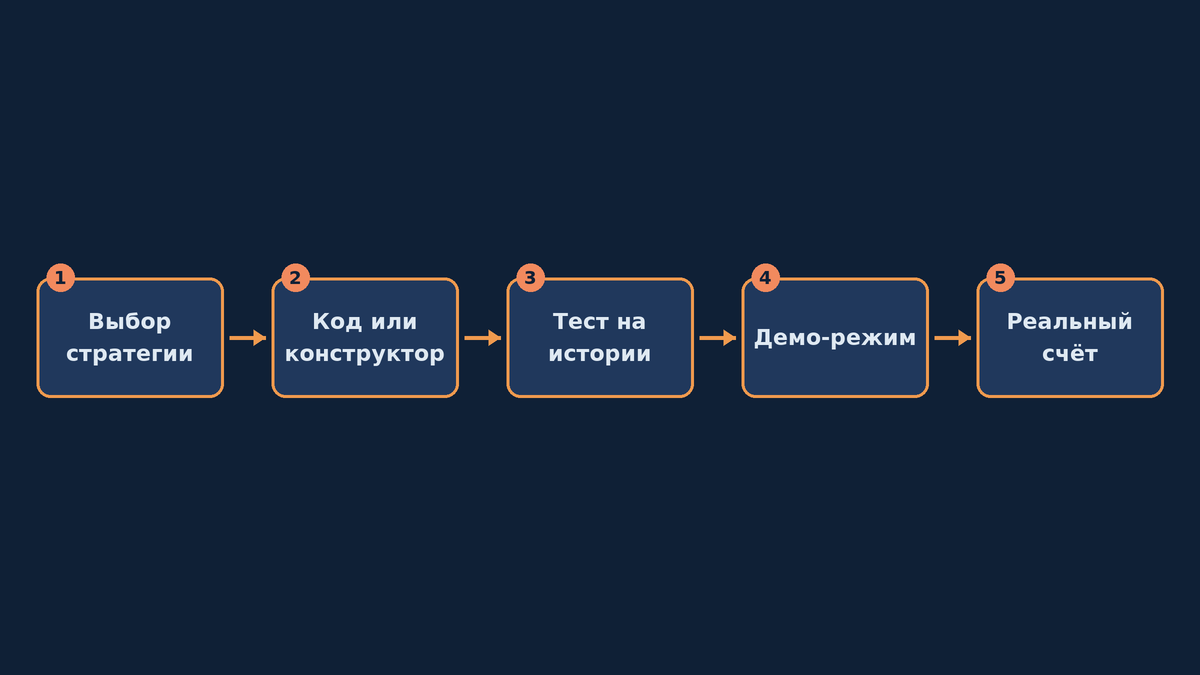
Робот под QUIK работает с реальным стаканом, а не с историей, поэтому его поведение проверяется только вживую. Разумный порядок такой. Сначала демо-счёт брокера и минимальный объём, один контракт. Затем сутки наблюдения за логом: важно не количество сделок, а совпадение действий робота с описанием стратегии. Дальше реальный счёт, но объём тот же, минимальный, и обязательно с ограничением риска на день средствами самого робота или руками. Увеличивать объём стоит только после того, как робот отработал полный цикл своей стратегии, включая убыточные сделки: именно на них становится видно, как он выходит из позиции.
Отдельно про перенос настроек. Если продавец даёт файл с параметрами, он подобран под конкретный инструмент и конкретный размер счёта. Переносить такой файл на другой инструмент без пересчёта объёма нельзя: при другой стоимости шага тот же объём даёт другой риск на сделку.
Частые вопросы
Куда копировать файл робота для QUIK?
В любую папку на диске, к которой у терминала есть доступ. В отличие от MetaTrader, отдельной папки внутри терминала для скриптов не требуется: путь к файлу указывается вручную при добавлении скрипта в окне Lua-скриптов.
Почему робот запустился, но не выставляет заявки?
Чаще всего у логина не выдано право подачи заявок из скриптов - его включает брокер. Вторая по частоте причина: неверно указан код клиента или торговый счёт в параметрах робота. Проверить можно по логу скрипта, там видно, была ли попытка выставить заявку и какой ответ пришёл.
Нужно ли запускать скрипт заново после перезапуска QUIK?
Да. Скрипты в QUIK не стартуют вместе с терминалом: после каждого запуска программы робота нужно добавить и запустить заново через окно управления скриптами. Это не признак поломки, а штатное поведение терминала. Если робот должен работать весь торговый день, держите терминал открытым и не перезапускайте его без необходимости, а при внезапном перезапуске проверьте, что скрипт снова запущен и в логе нет ошибок.
Подойдёт ли робот для QUIK к MetaTrader?
Нет. Это разные платформы и разные языки: робот для QUIK написан на Lua и работает с таблицами терминала QUIK, а советник MetaTrader написан на MQL и работает с котировками брокера Форекс. Файл одной платформы не запускается в другой ни в каком виде. Поэтому и объём считается по-разному: в QUIK в контрактах по спецификации биржи, в MetaTrader в лотах по стоимости пункта.
В каталоге есть готовые решения: механика описана у каждого, часть выдаётся сразу после оплаты. Каталог открывается в Telegram-боте — там же покупка. Открыть каталог в Telegram →